ONTAP (cDOT) Update 
Firmware herunterladen 
Die ONTAP-Firmware kann über mysupport.netapp.com heruntergeladen werden.
Pfad:
- Downloads
- O
- ONTAP 9
- Gewünschte Version auswählen
Anschließend die passende Version herunterladen.
Note
Müssen mehrere Versionen übersprungen werden, ist vorher der unterstützte Upgrade-Pfad zu prüfen:
https://docs.netapp.com/us-en/ontap/upgrade/concept_upgrade_paths.html#supported-upgrade-paths
Vor dem Update 
Vor Beginn des Updates sollte NetApp über den Wartungsmodus informiert werden.
autosupport invoke -node * -type all -message "MAINT=Start Starting_NDU"
Update durchführen 
Das ONTAP-Update erfolgt über die GUI.
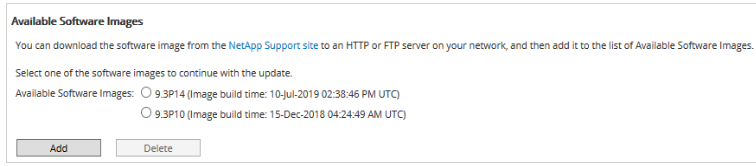
ONTAP bis Version 9.3 
Configuration → Cluster Update
Hierfür muss ein Webserver laufen, der vom Cluster erreichbar ist.
ONTAP ab Version 9.5 
Configuration → Cluster → Update
Das ONTAP-Image kann direkt vom Client hochgeladen werden.
Fehler beim Upload 
Sollte beim Hochladen folgende Fehlermeldung erscheinen:
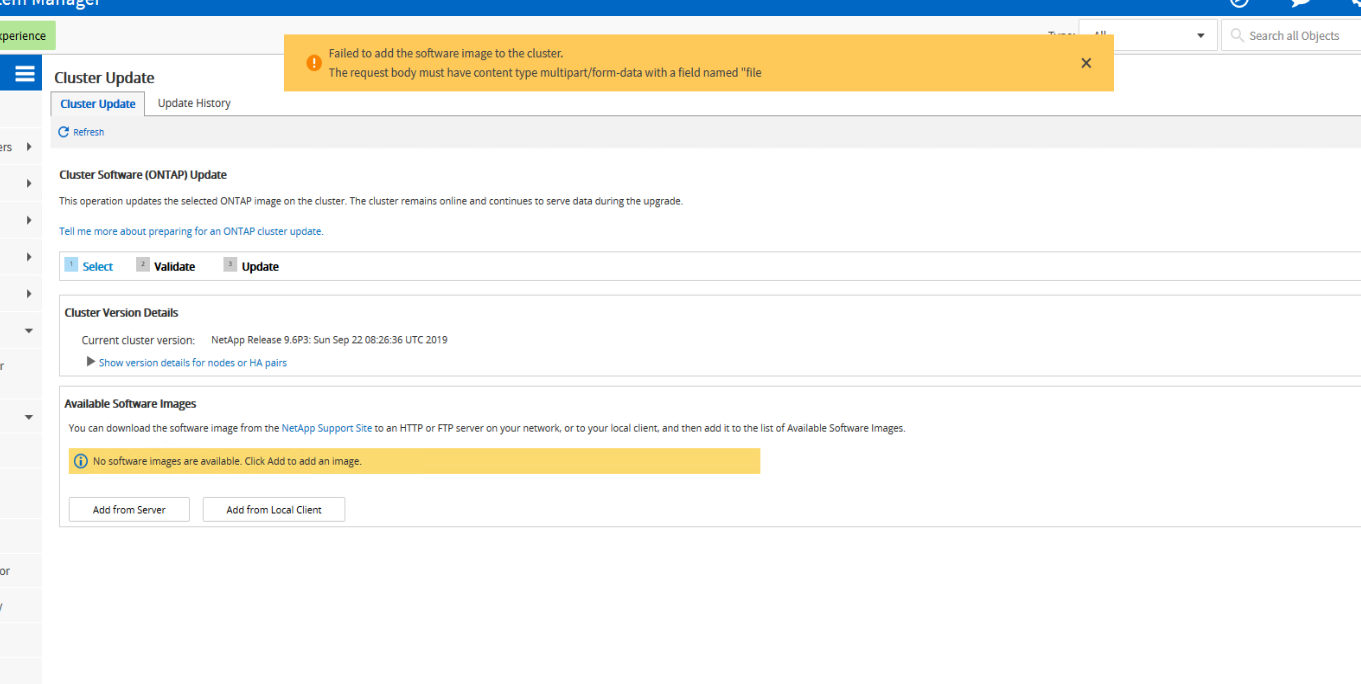
folgende Befehle ausführen und warten, bis beide Jobs den Status Success erreicht haben.
set diagnostic

system services web file-uploads config modify -node * -size 4GB

job show -id <JOB_ID>
Danach das Image erneut auswählen und den Assistenten mit Next → Validate fortsetzen.
Validierung 
Während der Validierung sollten alle Warnings geprüft und alle Errors behoben werden.
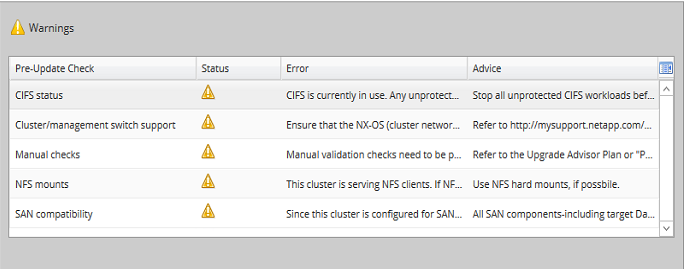
OpenSSH-Warnung 
Falls eine Warnung bezüglich der veralteten hmac-ripemd160-MAC-Algorithmen erscheint:
security ssh show -mac-algorithms hmac-ripemd160* -vserver * -fields vserver

security ssh remove -vserver <CLUSTERNAME> -mac-algorithms hmac-ripemd160*
Update-Fortschritt überprüfen 
Der Fortschritt wird normalerweise in der GUI angezeigt.
Alternativ kann der Status über die CLI abgefragt werden.
set diagnostic

cluster image show-update-progress

storage failover show

cluster image show-update-log
Nach dem Update 
Nach erfolgreichem Abschluss sollte NetApp über das Ende der Wartung informiert werden.
autosupport invoke -node * -type all -message "MAINT=END Finishing_NDU"