Neues Dokument erstellen

Der Titel Ihres Dokuments (wird als H1 angezeigt)
URL-freundlicher Name (keine Leerzeichen, Bindestriche verwenden)
Pfad, unter dem das Dokument erstellt werden soll (optional, verwenden Sie SchrÀgstriche, um Unterverzeichnisse zu erstellen)

Dokument verschieben/umbenennen

Aktueller Speicherort des Dokuments
Neuer Pfad fĂŒr das Dokument (einschließlich des Slugs)
Dies Ă€ndert nur den Pfad des Dokuments und nicht den Titel des Dokuments (H1-Überschrift).

Dokument löschen

Sind Sie sicher, dass Sie dieses Dokument löschen möchten? Diese Aktion kann nicht rĂŒckgĂ€ngig gemacht werden.

Warnung: Wenn dies ein Ordner ist, wird der gesamte Inhalt einschließlich Unterordner und Dokumente gelöscht.

Message

Message content goes here.

Confirm Action

Are you sure?

AnhÀnge

Erlaubte Dateitypen: jpg, jpeg, png, gif, svg, webp, txt, log, csv, sfd, zip, pdf, docx, xlsx, pptx, mp4 (Max: 10MB)

Dokumentdateien

AngehÀngte Dateien werden geladen...

Dokumentverlauf

FrĂŒhere Versionen

Loading versions...

Vorschau

WĂ€hlen Sie eine Version zur Vorschau

Wiki-Einstellungen

Sprache fĂŒr die BenutzeroberflĂ€che
Anzahl der zu speichernden Versionen pro Dokument. Auf 0 setzen, um die Versionierung zu deaktivieren.
Maximal erlaubte DateigrĂ¶ĂŸe fĂŒr Uploads in MB.

Benutzerverwaltung

Neuen Benutzer hinzufĂŒgen

Leer lassen, um das aktuelle Passwort beizubehalten
Benutzer in diesen Gruppen können auf eingeschrÀnkte Bereiche zugreifen.

Definieren Sie pfadbasierte Zugriffsregeln fĂŒr Bereiche Ihres Wikis. Regeln werden in der Reihenfolge ausgewertet. Die erste Übereinstimmung gewinnt.

Aktive Regeln

Markdown-Dateien aus einem ZIP-Archiv importieren. Dateien werden verarbeitet und in der entsprechenden Dokumentstruktur gespeichert. Die Verzeichnisstruktur in der ZIP-Datei (Kategorie/Unterkategorie) wird im Wiki beibehalten.

Laden Sie ein ZIP-Archiv hoch, das Markdown-Dateien (.md) zum Importieren enthÀlt.

Erstellen und verwalten Sie Backups Ihrer Wiki-Daten. Backups umfassen alle Dokumente, Bilder und Konfigurationsdateien.

VerfĂŒgbare Backups

Lade Backups...

Zugriffsregel hinzufĂŒgen/bearbeiten

AusgewÀhlt: /

Spalte hinzufĂŒgen

Cachelaufwerke als Volume 

Ich habe dann mal meiner 918+ 2x 1TB SSDs WD Red gegönnt und möchte diese aber nicht als Cache sondern als Volume konfigurieren.

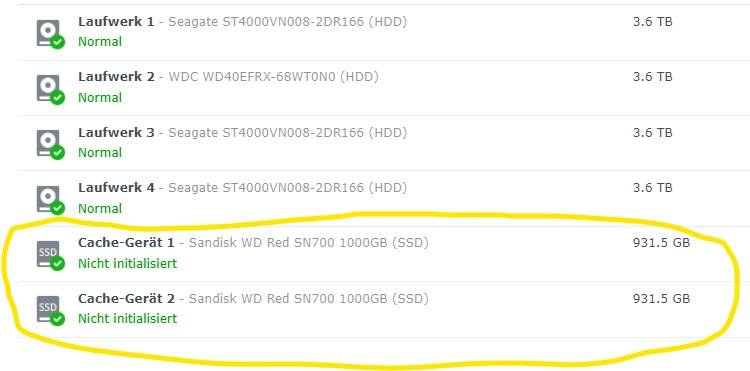
918+ runtergefahren, auf den Kopf gedreht, die 2 SSDs eingesetzt, wieder hoch gefahren. Das Ergebnis ist folgendes:

screenshot_2023-01-09_123500.jpg

Soweit so gut, nun schalten wir uns per SSH auf die Syn und geben folgende Befehle ab:

ls /dev/nvme* → die Ausgabe merken, bei mir ist es „/dev/nvme0 /dev/nvme0n1 /dev/nvme1 /dev/nvme1n1“
sudo -i → Zu Root werden und mit seinem Admin PW bestĂ€tigen
fdisk -l /dev/nvme0n1 → sich die Daten der ersten Platte anschauen
fdisk -l /dev/nvme1n1 → sich die Daten der zweiten Platte anschauen
synopartition –part /dev/nvme0n1 12 → erste Platte partitionieren, vorsicht dann sind alle Daten der SSD weg
synopartition –part /dev/nvme0n1 12 → zweite Platte partitionieren, vorsicht dann sind alle Daten der SSD weg
fdisk -l /dev/nvme0n1 → sich die Partitionen der ersten Platte anschauen wichtig ist nun die p3 Name merken „/dev/nvme0n1p3“
fdisk -l /dev/nvme1n1 → sich die Partitionen der zweiten Platte anschauen wichtig ist nun die p3 Name merken „/dev/nvme1n1p3“
cat /proc/mdstat → die Raids auslesen, bei mir gibt es md0,md1,md2 also wĂ€re das nĂ€chste freie das md3
mdadm –create /dev/md3 –level=1 –raid-devices=2 –force /dev/nvme0n1p3 /dev/nvme1n1p3 → das Raid bauen, bitte auf die Namen der eigenen Ausgabe achten und entsprechend anpassen
cat /proc/mdstat → gucken ob der rsync lĂ€uft und diesen abwarten
mkfs.btrfs -f /dev/md3 → das Dateisystem aufspielen
reboot → Synology rebooten

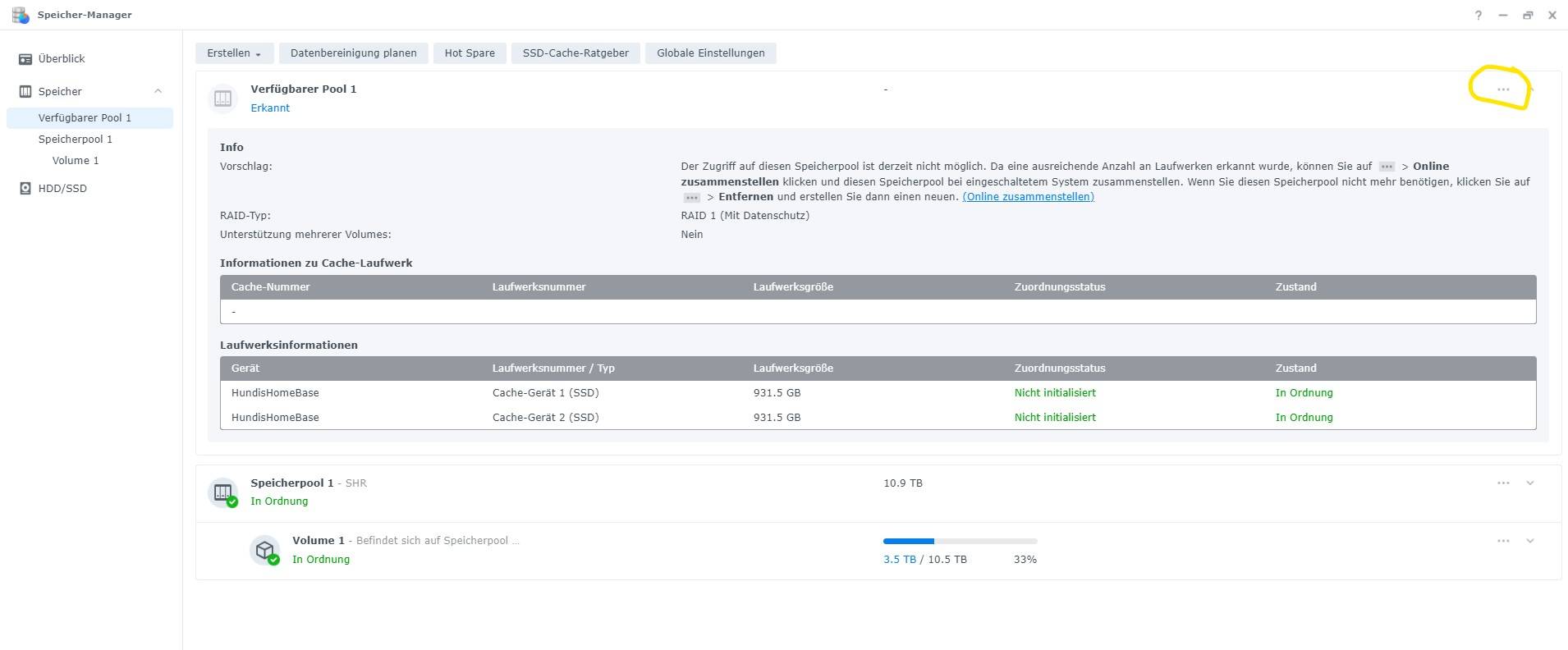
Nach dem Reboot muss man bei DSM7 noch folgendes machen:

screenshot_2023-01-09_142003.jpg

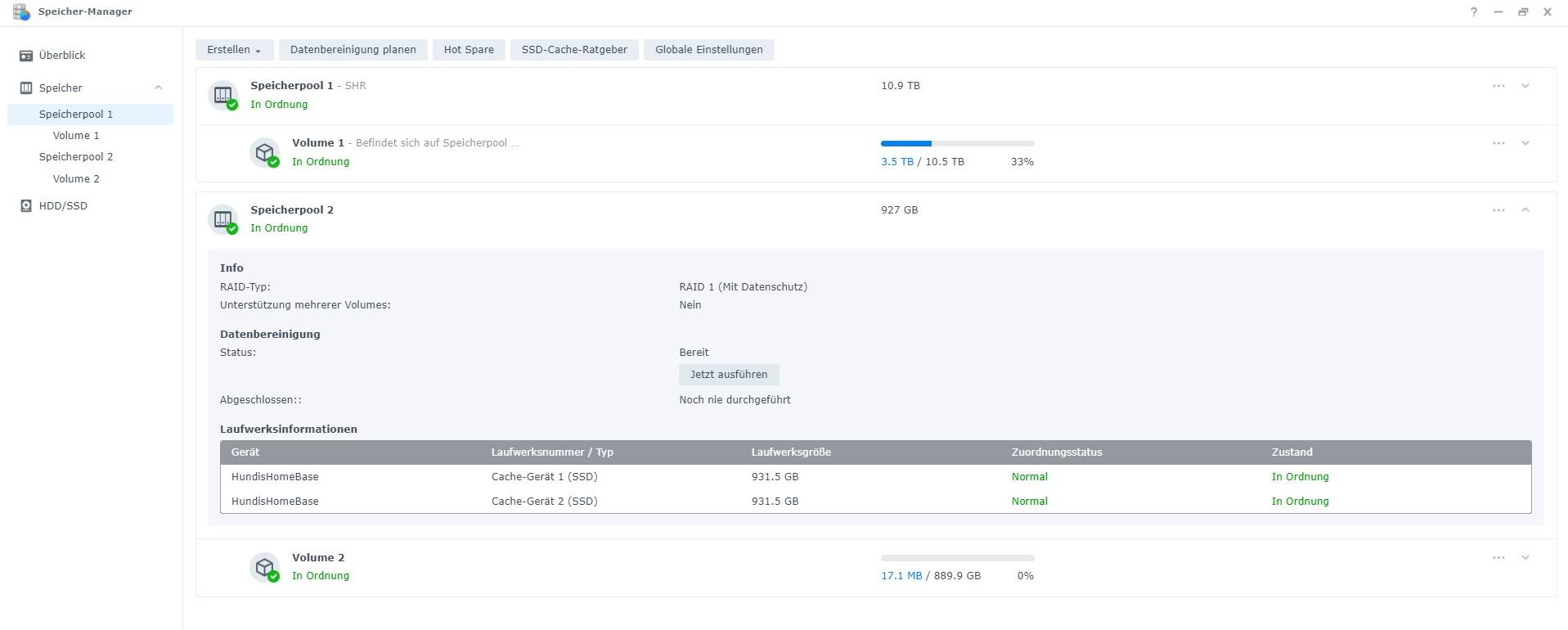
Nach ein paar Sekunden kann das Volume dann genutzt werden.

screenshot_2023-01-09_142401.jpg

Ich habe danach noch die DB der erlaubten HDDs geÀndert.
siehe hier: https://github.com/007revad/Synology_HDD_db

Suchergebnisse