SSH-Key erstellen 
Da ich ein fauler Mensch bin, nutze ich zum Anmelden einen SSH-Key.
Dieser kann unter Linux genauso erstellt werden wie unter Windows.
Windows mit PuTTY 
Unter Windows nutze ich für SSH-Verbindungen PuTTY. Zum PuTTY-Paket gehört auch PuTTYgen, das sich aber auch separat herunterladen lässt.
Download: https://www.chiark.greenend.org.uk/~sgtatham/putty/
Schlüsselpaar generieren 
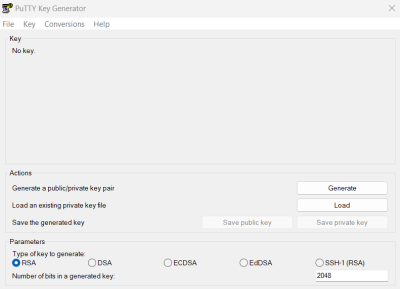
Als erstes starten wir PuTTYgen:
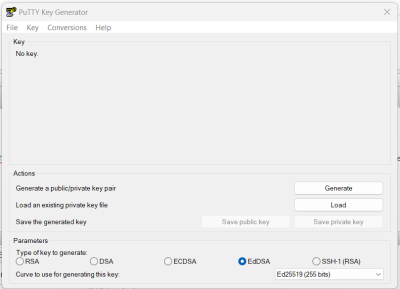
Unter Parameters wählen wir EdDSA und anschließend Ed25519 aus:
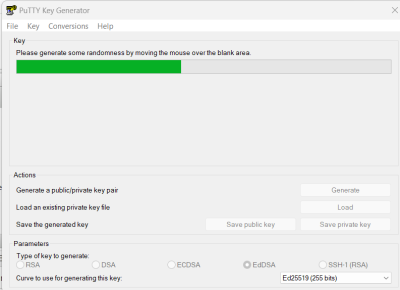
Nun auf Generate klicken und die Maus bewegen, bis der Schlüssel erzeugt wurde:
Schlüssel speichern 
Anschließend vergeben wir optional eine Key Passphrase und speichern den privaten Schlüssel als:
privat_key.ppk
Den öffentlichen Schlüssel speichern wir ebenfalls. Es handelt sich dabei um den Text, der oben im Fenster angezeigt wird:

Öffentlichen Schlüssel auf dem Server hinterlegen 
Nun verbinden wir uns ganz normal per PuTTY mit Benutzername und Passwort auf den Zielrechner.
SSH-Verzeichnis erstellen 
Im Homeverzeichnis des Benutzers legen wir anschließend den Ordner .ssh an:
mkdir .ssh
Authorized Keys bearbeiten 
Danach erstellen oder bearbeiten wir die Datei authorized_keys.
Mit Nano:
sudo nano ./.ssh/authorized_keys
oder mit Vim:
sudo vim ./.ssh/authorized_keys
je nachdem, welchen Editor ihr nutzt.
In diese Datei kopieren wir den öffentlichen Schlüssel aus dem letzten Bild und speichern die Datei.
PuTTY für SSH-Key konfigurieren 
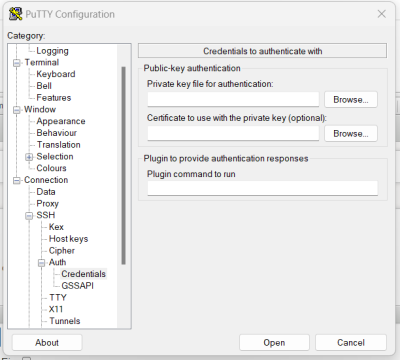
Nun legen wir in PuTTY eine neue Session an und wechseln zu:
Connection → SSH → Auth → Credentials
Dort hinterlegen wir den Pfad zu der zuvor gespeicherten Datei privat_key.ppk:
Nun kann die Anmeldung mit dem SSH-Key erfolgen. Ist eine Passphrase vergeben worden, muss nur noch diese eingegeben werden.