Neues Dokument erstellen

Der Titel Ihres Dokuments (wird als H1 angezeigt)
URL-freundlicher Name (keine Leerzeichen, Bindestriche verwenden)
Pfad, unter dem das Dokument erstellt werden soll (optional, verwenden Sie Schrägstriche, um Unterverzeichnisse zu erstellen)

Dokument verschieben/umbenennen

Aktueller Speicherort des Dokuments
Neuer Pfad für das Dokument (einschließlich des Slugs)
Dies ändert nur den Pfad des Dokuments und nicht den Titel des Dokuments (H1-Überschrift).

Dokument löschen

Sind Sie sicher, dass Sie dieses Dokument löschen möchten? Diese Aktion kann nicht rückgängig gemacht werden.

Warnung: Wenn dies ein Ordner ist, wird der gesamte Inhalt einschließlich Unterordner und Dokumente gelöscht.

Message

Message content goes here.

Confirm Action

Are you sure?

Anhänge

Erlaubte Dateitypen: jpg, jpeg, png, gif, svg, webp, txt, log, csv, sfd, zip, pdf, docx, xlsx, pptx, mp4 (Max: 10MB)

Dokumentdateien

Angehängte Dateien werden geladen...

Dokumentverlauf

Frühere Versionen

Loading versions...

Vorschau

Wählen Sie eine Version zur Vorschau

Wiki-Einstellungen

Sprache für die Benutzeroberfläche
Bestimmt, welche Protokollmeldungen in die Konsole geschrieben werden (debug, info, warn, error)
Anzahl der zu speichernden Versionen pro Dokument. Auf 0 setzen, um die Versionierung zu deaktivieren.
Maximal erlaubte Dateigröße für Uploads in MB.

Benutzerverwaltung

Neuen Benutzer hinzufügen

Leer lassen, um das aktuelle Passwort beizubehalten
Benutzer in diesen Gruppen können auf eingeschränkte Bereiche zugreifen.

Definieren Sie pfadbasierte Zugriffsregeln für Bereiche Ihres Wikis. Regeln werden in der Reihenfolge ausgewertet. Die erste Übereinstimmung gewinnt.

Aktive Regeln

Markdown-Dateien aus einem ZIP-Archiv importieren. Dateien werden verarbeitet und in der entsprechenden Dokumentstruktur gespeichert. Die Verzeichnisstruktur in der ZIP-Datei (Kategorie/Unterkategorie) wird im Wiki beibehalten.

Laden Sie ein ZIP-Archiv hoch, das Markdown-Dateien (.md) zum Importieren enthält.

Erstellen und verwalten Sie Backups Ihrer Wiki-Daten. Backups umfassen alle Dokumente, Bilder und Konfigurationsdateien.

Verfügbare Backups

Lade Backups...

Zugriffsregel hinzufügen/bearbeiten

Ausgewählt: /

Spalte hinzufügen

VM-Hülle erstellen

Als Erstes lade ich das aktuelle Debian-Image herunter:

Debian Download:

https://www.debian.org/download

Die offizielle Debian-Dokumentation findet sich hier:

Debian Dokumentation:

https://www.debian.org/releases/stable/amd64/

Nachdem das Debian-Image heruntergeladen wurde, lade ich es in Proxmox auf einen Storage hoch.

Ich verwende dafür den lokalen Proxmox-Storage, da ich das ISO nach der Installation ohnehin wieder lösche.

Debian-ISO hochladen


Neue VM erstellen

Oben rechts klicke ich auf VM erstellen.

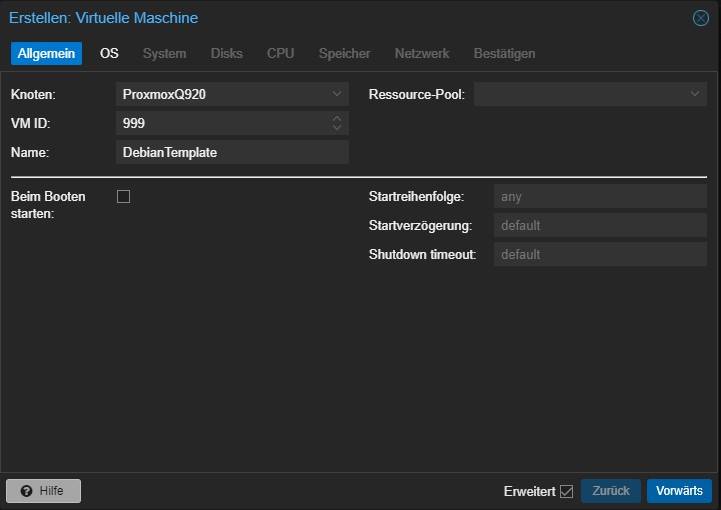
Ich vergebe meinem Template eine hohe VM-ID:

Allgemein


Betriebssystem

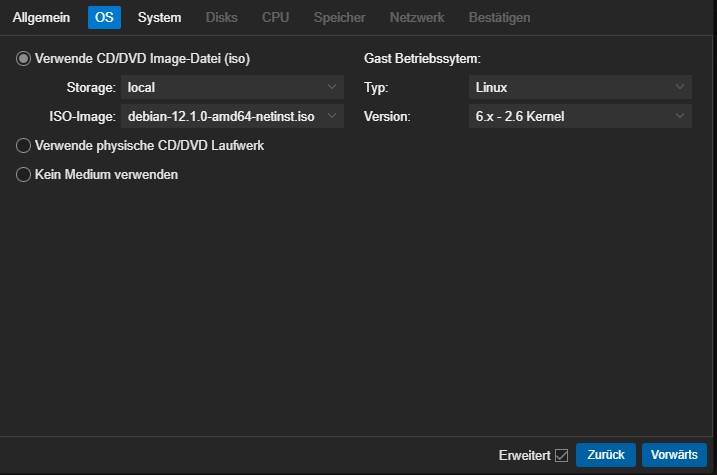
Unter OS wähle ich:

Betriebssystem


System

Unter System aktiviere ich den QEMU Agent.
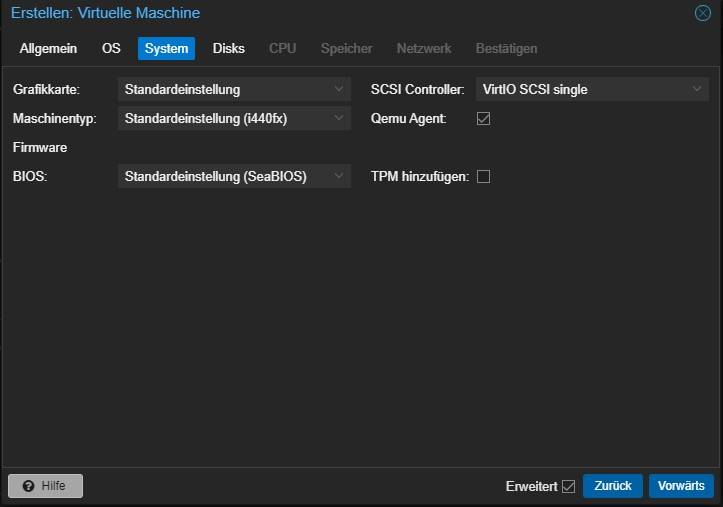
System


Festplatte

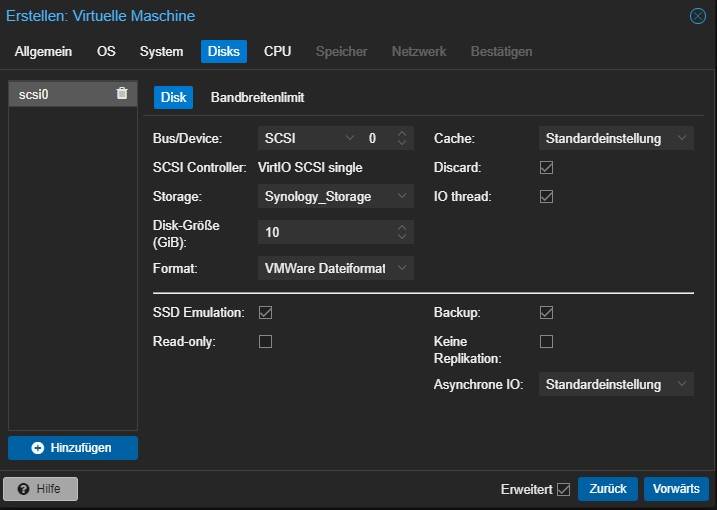
Ich verwende folgende Einstellungen:

Festplatte

Die Größe von 10 GiB reicht für das Template vollkommen aus. Sollte später mehr Speicher benötigt werden, kann die Festplatte beim Erstellen einer VM aus dem Template problemlos vergrößert werden.

Ich verwende bewusst das VMDK-Format, damit ich die virtuelle Festplatte im Notfall auch im Synology Virtual Machine Manager (VMM) verwenden kann.


Prozessor

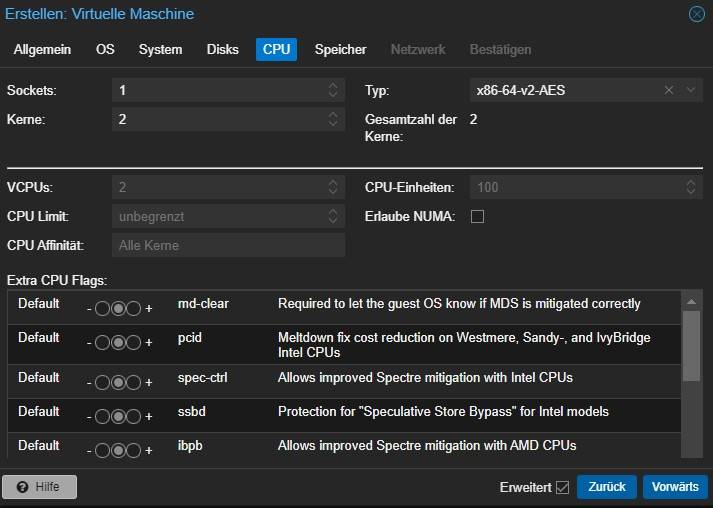
Der VM weise ich 2 CPU-Kerne zu.

CPU


Arbeitsspeicher

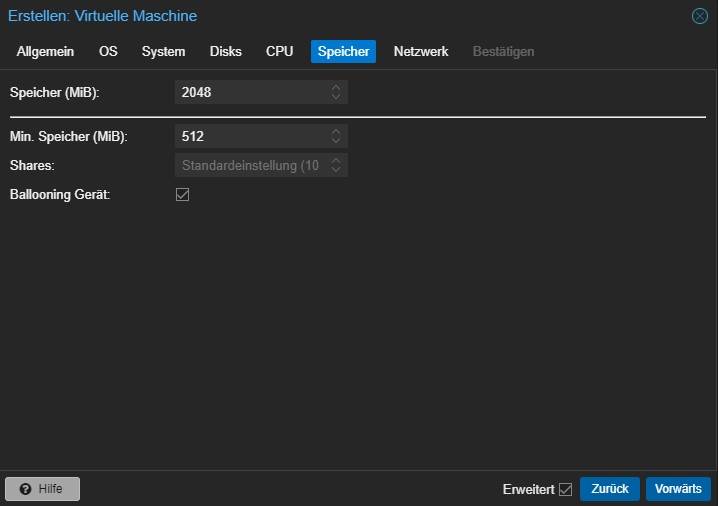
Für das Template verwende ich:

Arbeitsspeicher


Netzwerk

Im Bereich Netzwerk übernehme ich die Standardvorgaben.


Bestätigung

Beim letzten Schritt (Bestätigen) achte ich darauf, dass die Option

Nach Erstellen starten

nicht aktiviert ist.


Damit ist die leere VM-Hülle erstellt. Im nächsten Schritt kann ich Debian installieren.

Suchergebnisse