LDAP-Server auf der Synology 
LDAP Server Paket installieren 
Als erstes installieren wir das LDAP Server-Paket und öffnen es.
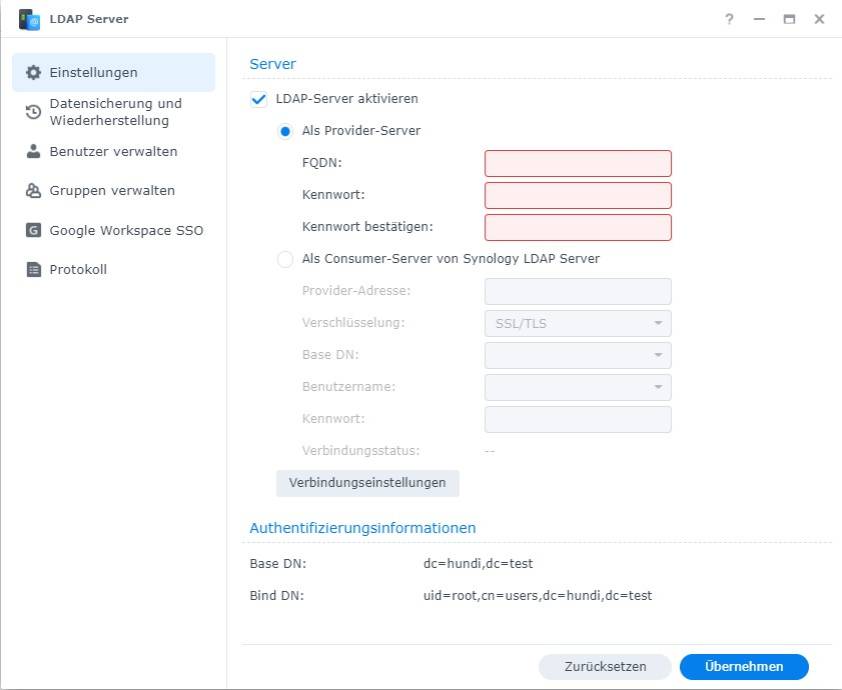
In die drei rot markierten Felder tragen wir unsere Daten ein:
-
FQDN:
example.comWer den LDAP-Server nur für die lokale Authentifizierung nutzt, kann hier im Grunde eintragen, was er möchte. Wer bereits eine eigene Domain nutzt, sollte diese verwenden und eine Subdomain davor setzen. In unserem Beispiel verwenden wir hundi.test.
-
Kennwort: Zweimal eingeben. Es sollte ein möglichst sicheres Kennwort gewählt werden.
Wichtig: Unter Verbindungseinstellungen darauf achten, dass „Anonyme Bindungen untersagen" deaktiviert ist.
Benutzer anlegen 
Nachdem die Einstellungen übernommen wurden, legt man am besten direkt einen Benutzer an. Das funktioniert analog zu den normalen Synology-Benutzern. Bei den Berechtigungen sollten wirklich nur die benötigten Rechte vergeben werden.
DSM mit LDAP-Server verbinden 
Nun müssen wir DSM den LDAP-Server bekannt machen und beides miteinander verbinden.
Dazu öffnen wir:
Systemsteuerung → Domain/LDAP und klicken auf Beitreten.
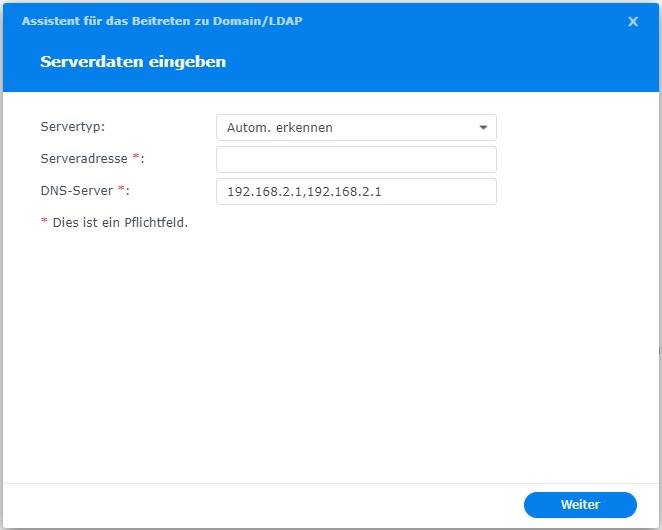
Schritt 1: Servereinstellungen 
Folgende Einstellungen vornehmen:
- Servertyp: LDAP
- Serveradresse: Die IP-Adresse der DiskStation, auf der der LDAP-Server läuft.
- DNS-Server: Sollte bereits eingetragen sein. Falls nicht, den DNS-Server des lokalen Netzwerks eintragen.
Anschließend auf Weiter klicken.
Schritt 2: Authentifizierungseinstellungen 
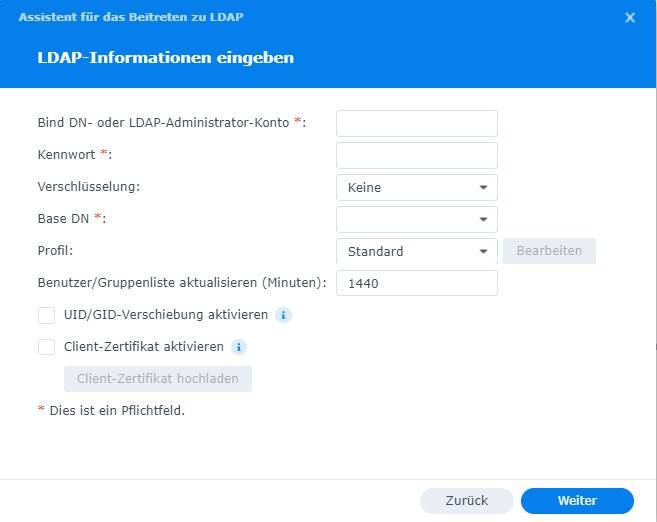
Nun folgende Angaben eintragen:
- Bind-DN: Wurde beim Einrichten des LDAP-Servers angezeigt (siehe erstes Bild).
- Kennwort: Das beim Einrichten des LDAP-Servers vergebene Kennwort.
- Verschlüsselung: Nach Bedarf. Bei ausschließlich lokalen Anmeldungen kann Keine verwendet werden.
- Base DN: Ebenfalls im ersten Bild zu finden.
- UID/GID-Verschiebung: Aktivieren.
Alle übrigen Einstellungen können auf den Standardwerten bleiben.
Schritt 3: Bestätigung 
Nun auf Weiter klicken. DSM tritt jetzt dem LDAP-Server bei. Sobald alle Prüfungen erfolgreich abgeschlossen sind und alles grün angezeigt wird, den Dialog mit OK schließen.