Konfiguration (Mini-PC + NB) 
Nach der Installation rufe ich die Weboberfläche über die angezeigte URL auf. In meinem Beispiel:
https://192.168.2.80:8006
Anmeldung 
Es erscheint die Anmeldemaske. Ich gebe das Passwort ein, das ich bei der Installation vergeben habe.
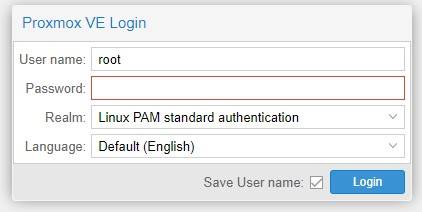
Sprache umstellen (optional) 
Wenn ich auf Deutsch arbeiten möchte, stelle ich die Sprache VOR der ersten Anmeldung um. Andernfalls muss ich das Passwort danach noch einmal eingeben.
Subscription-Warnung 
Nach der Anmeldung erscheint folgende Meldung:
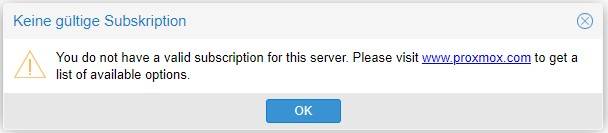
Das ist kein Fehler, sondern nur ein Hinweis, dass kein gültiges Abonnement vorhanden ist. Ich werde diese Warnung später deaktivieren.
Dark Mode aktivieren 
Da ich helle Hintergründe störend finde, stelle ich die Oberfläche sofort auf Dark Mode um:
Root → Farbthema
Update-Quellen konfigurieren 
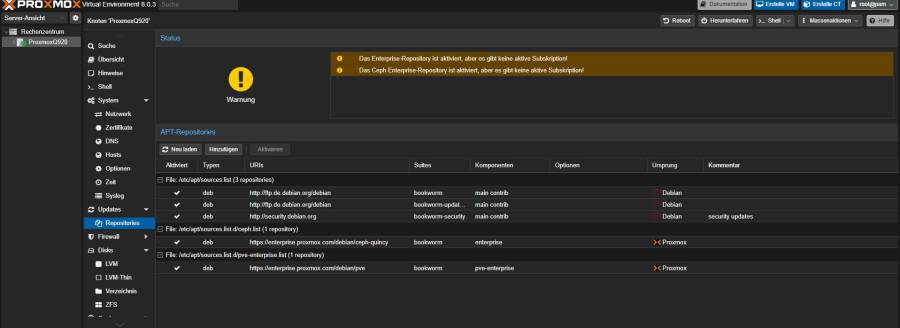
Ich klicke links in der Spalte Rechenzentrum auf meinen Host (z.B. ProxmoxHP) und dann in der mittleren Spalte auf:
Updates → Repositories
Repository-Auswahl 
Die oberen drei Einträge stammen von Debian und sind in Ordnung.
Darunter befinden sich zwei Proxmox-Repositories:
- Mit Abonnement: Ich lasse diese aktiviert.
- Ohne Abonnement (mein Fall): Ich deaktiviere beide Einträge.
No-Subscription-Repositories hinzufügen 
Ich klicke auf Hinzufügen und wähle No-Subscription.
Danach klicke ich erneut auf Hinzufügen und wähle Ceph Quincy No-Subscription.
Die aktuellen Repository-Pfade finde ich hier:
https://pve.proxmox.com/wiki/Package_Repositories
Systemupdate durchführen 
Ich wechsle im mittleren Fenster auf Updates und klicke auf Aktualisieren.
Die Warnung bezüglich No-Subscription bestätige ich.
Danach klicke ich auf Upgrade.
Im Shell-Fenster bestätige ich mit:
Y
Ich warte, bis der Upgrade abgeschlossen ist. Sobald der Prompt wieder erscheint, bleibe ich in der Shell.
Subscription-Warnung dauerhaft deaktivieren 
Die Warnung kann nach zukünftigen Updates wieder erscheinen. Deshalb erstelle ich ein Skript, das ich jederzeit neu ausführen kann.
Ins Home-Verzeichnis wechseln 
cd ~
Skript erstellen 
nano remove-subscription-warning.sh
Ich füge folgenden Inhalt ein:
#!/bin/bash

sed -Ezi.bak "s/(Ext.Msg.show\(\{\s+title: gettext\('No valid sub)/void\(\{ \/\/\1/g" /usr/share/javascript/proxmox-widget-toolkit/proxmoxlib.js && systemctl restart pveproxy.service
Speichern mit:
STRG + XYEnter
Skript ausführbar machen und starten 
chmod +x remove-subscription-warning.sh
./remove-subscription-warning.sh
Das Shell-Fenster kann ich jetzt schließen.
Neustart 
Ich klicke oben rechts auf den Reboot-Button (zweite Button-Reihe).
Nach dem Neustart sollte die Subscription-Warnung nicht mehr erscheinen.
Warum ein Skript? 
Das Skript kann ich jederzeit erneut ausführen, falls die Meldung nach zukünftigen Updates wieder auftaucht:
~/remove-subscription-warning.sh
💡 Sicherheitshinweis
Diese Konfiguration ist für mein lokales Heimnetzwerk ausgelegt.
Wenn ich von unterwegs auf mein Netzwerk zugreife, nutze ich einen VPN.
Wer Proxmox direkt aus dem Internet erreichbar macht, sollte unbedingt Zwei-Faktor-Authentifizierung (2FA) und Fail2Ban einrichten.