Neues Dokument erstellen

Der Titel Ihres Dokuments (wird als H1 angezeigt)
URL-freundlicher Name (keine Leerzeichen, Bindestriche verwenden)
Pfad, unter dem das Dokument erstellt werden soll (optional, verwenden Sie Schrägstriche, um Unterverzeichnisse zu erstellen)

Dokument verschieben/umbenennen

Aktueller Speicherort des Dokuments
Neuer Pfad für das Dokument (einschließlich des Slugs)
Dies ändert nur den Pfad des Dokuments und nicht den Titel des Dokuments (H1-Überschrift).

Dokument löschen

Sind Sie sicher, dass Sie dieses Dokument löschen möchten? Diese Aktion kann nicht rückgängig gemacht werden.

Warnung: Wenn dies ein Ordner ist, wird der gesamte Inhalt einschließlich Unterordner und Dokumente gelöscht.

Message

Message content goes here.

Confirm Action

Are you sure?

Anhänge

Erlaubte Dateitypen: jpg, jpeg, png, gif, svg, webp, txt, log, csv, sfd, zip, pdf, docx, xlsx, pptx, mp4 (Max: 10MB)

Dokumentdateien

Angehängte Dateien werden geladen...

Dokumentverlauf

Frühere Versionen

Loading versions...

Vorschau

Wählen Sie eine Version zur Vorschau

Wiki-Einstellungen

Sprache für die Benutzeroberfläche
Bestimmt, welche Protokollmeldungen in die Konsole geschrieben werden (debug, info, warn, error)
Anzahl der zu speichernden Versionen pro Dokument. Auf 0 setzen, um die Versionierung zu deaktivieren.
Maximal erlaubte Dateigröße für Uploads in MB.

Benutzerverwaltung

Neuen Benutzer hinzufügen

Leer lassen, um das aktuelle Passwort beizubehalten
Benutzer in diesen Gruppen können auf eingeschränkte Bereiche zugreifen.

Definieren Sie pfadbasierte Zugriffsregeln für Bereiche Ihres Wikis. Regeln werden in der Reihenfolge ausgewertet. Die erste Übereinstimmung gewinnt.

Aktive Regeln

Markdown-Dateien aus einem ZIP-Archiv importieren. Dateien werden verarbeitet und in der entsprechenden Dokumentstruktur gespeichert. Die Verzeichnisstruktur in der ZIP-Datei (Kategorie/Unterkategorie) wird im Wiki beibehalten.

Laden Sie ein ZIP-Archiv hoch, das Markdown-Dateien (.md) zum Importieren enthält.

Erstellen und verwalten Sie Backups Ihrer Wiki-Daten. Backups umfassen alle Dokumente, Bilder und Konfigurationsdateien.

Verfügbare Backups

Lade Backups...

Zugriffsregel hinzufügen/bearbeiten

Ausgewählt: /

Spalte hinzufügen

Docker / Container Manager

Voraussetzung

Der Container Manager (früher Docker) wird nur von den Plus-Modellen der Synology sowie weiteren kompatiblen NAS-Modellen unterstützt.


Installation

Den Container Manager über das Paket-Zentrum installieren.
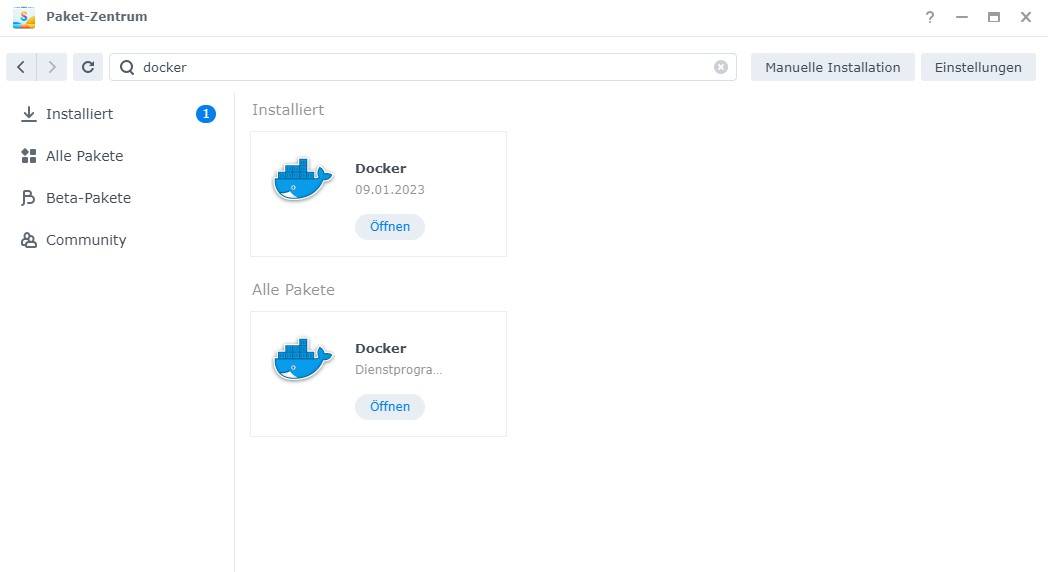
paketzentrum.jpg


Ordnerstruktur

Ich lege zwei gemeinsame Ordner an:

Docker
Docker_Data

Warum zwei Ordner?

Ich trenne Konfigurationsdaten und Nutzdaten bewusst voneinander.

Docker

Hier liegen ausschließlich die Konfigurationsdaten der einzelnen Container.

Dieser Ordner wird regelmäßig gesichert.

Docker_Data

Hier speichere ich große Datenmengen, die von Containern verwendet werden, beispielsweise:

Dadurch müssen diese Daten nicht mehrfach gespeichert oder gesichert werden.

Für beide Ordner erhält mein Benutzer dockerlimited Lese- und Schreibrechte.


Container von außen erreichbar machen

Grundsätzlich gibt es zwei Möglichkeiten.

Variante A – Portweiterleitung

Die benötigten Ports werden direkt am Router freigegeben und auf die Synology weitergeleitet.

Variante B – Reverse Proxy (empfohlen)

Die elegantere Lösung ist die Verwendung eines Reverse Proxys zusammen mit Subdomains.

Ich nutze ausschließlich diese Variante.


Portainer

Obwohl Synology den Container Manager bereitstellt, installiere ich zusätzlich Portainer.

Für die Verwaltung meiner Container nutze ich ausschließlich Portainer.


Container-Stacks

Die Docker-Stacks für die einzelnen Container befinden sich im Kapitel Docker → Container als Stack.

Suchergebnisse